Che cos'è IBO Player?
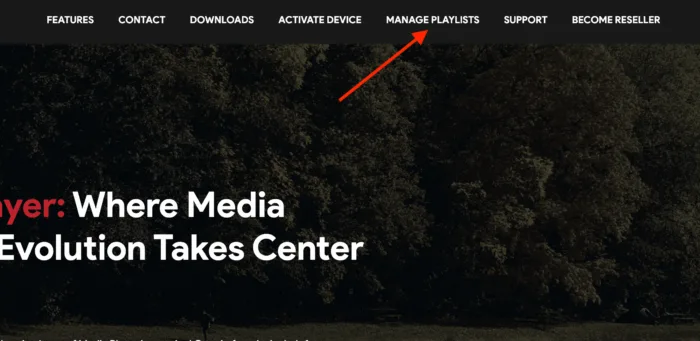
IBO Player è l'applicazione IPTV consigliata da TVidoo, disponibile su quasi tutte le piattaforme e sistemi operativi. L'interfaccia intuitiva, la fluidità di riproduzione e le funzionalità complete la rendono la scelta ideale per gli utenti IPTV. IBO Player è sviluppata dal team IBODEV e può essere scaricata dal sito ufficiale iboplayer.com.
Vantaggi di IBO Player
- Disponibile su praticamente qualsiasi dispositivo: Android, iOS, Smart TV, Fire TV Stick, Windows, macOS, Linux
- Ottima scelta per Smart TV non-Android come Samsung e LG
- Riproduzione fluida e interfaccia user-friendly
- Supporto EPG (guida elettronica dei programmi)
- Gestione playlist M3U e XC
Installazione su Android (Smartphone e Tablet)
Apri Google Play Store
Cerca "IBO Player" nel Google Play Store e tocca "Installa".
Avvia l'applicazione
Apri IBO Player e prendi nota del codice MAC mostrato nella schermata iniziale.
Inviaci il codice MAC
Mandaci il codice MAC via email o WhatsApp. Attiveremo il tuo servizio in pochi minuti.
Inizia a guardare
Riavvia l'app. I tuoi canali e contenuti VOD saranno immediatamente disponibili.
Installazione su Amazon Fire TV Stick
Cerca IBO Player
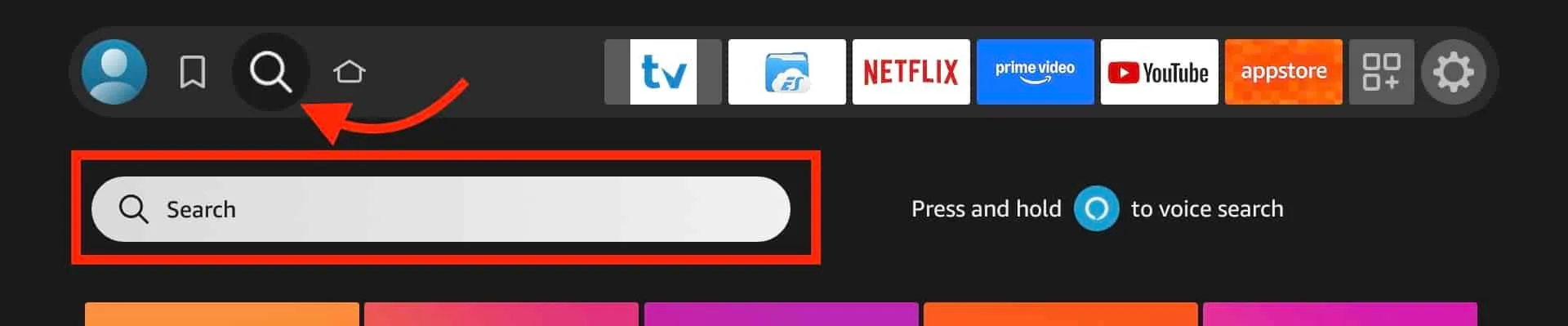
Dalla schermata principale del Fire TV Stick, vai su "Cerca" e digita "IBO Player".
Scarica e installa
Seleziona l'app IBO Player e clicca su "Scarica" per installarla.
Attivazione
Avvia l'app, annota il codice MAC e invialo al nostro team per l'attivazione.
Installazione su Windows
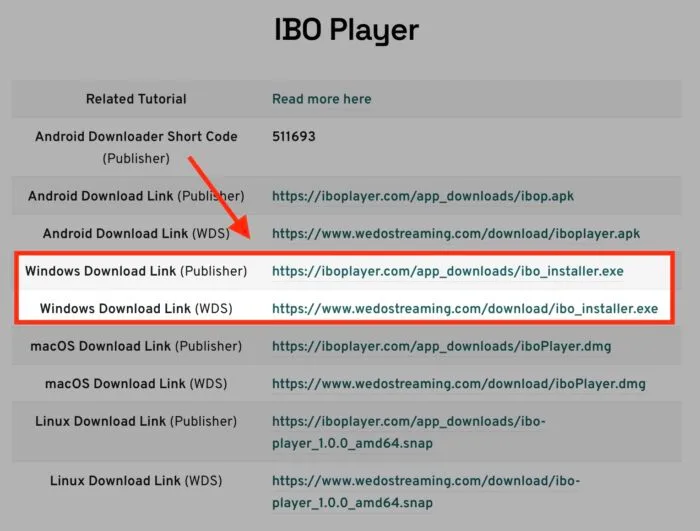
Scarica l'installer
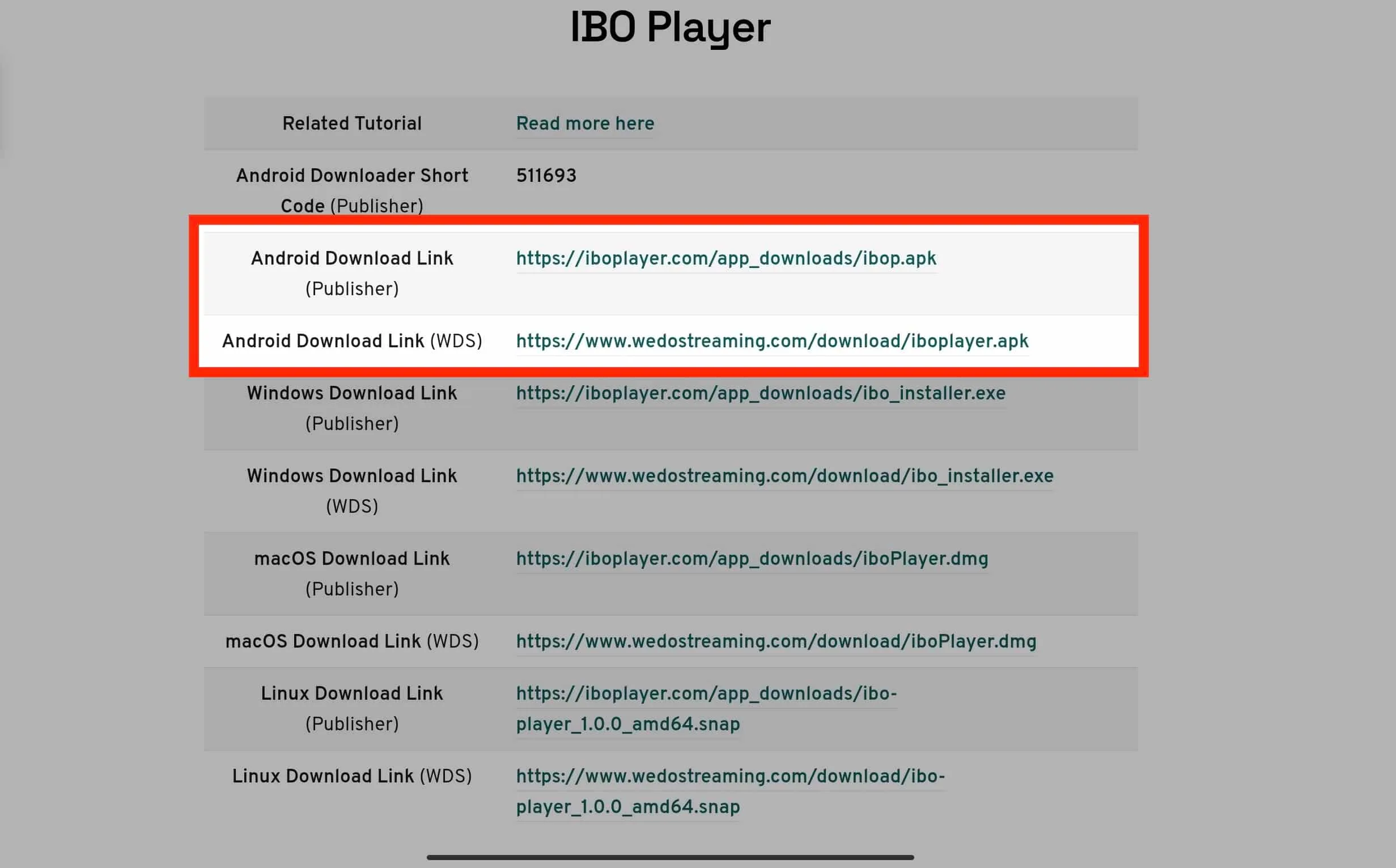
Visita iboplayer.com e scarica la versione per Windows.
Installa e avvia
Esegui il file di installazione e avvia IBO Player.
Attiva il servizio
Prendi nota del codice MAC e contattaci per l'attivazione.
Installazione su macOS
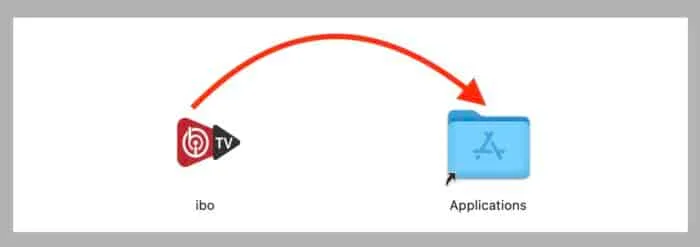
Visita il sito ufficiale iboplayer.com per scaricare la versione macOS. L'installazione è simile a quella Windows: scarica, installa, avvia l'app e inviaci il codice MAC per l'attivazione.
Installazione su LG e Samsung Smart TV
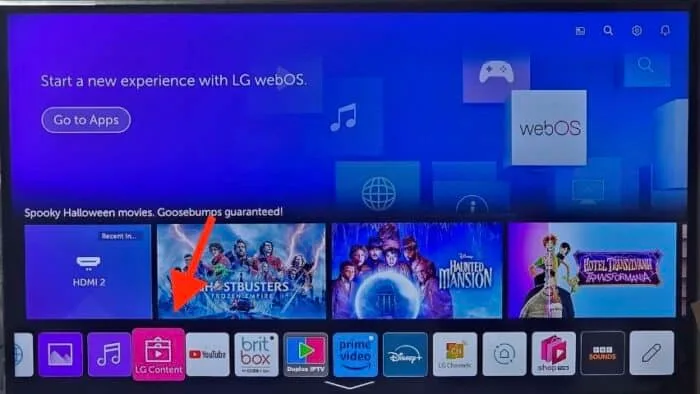
IBO Player è una delle poche app IPTV disponibili sulle Smart TV non-Android. Per LG TV, accedi al LG Content Store e cerca "IBO Player". Per Samsung TV, cerca l'app nel Samsung App Store. Dopo l'installazione, avvia l'app e segui la procedura di attivazione standard.
Aggiungere la Playlist IPTV
Dopo l'attivazione, IBO Player carica automaticamente i canali e i contenuti VOD del tuo abbonamento TVidoo. Se preferisci aggiungere manualmente una playlist M3U o XC, vai nelle impostazioni dell'app e seleziona "Aggiungi Playlist".
Hai bisogno di aiuto?
Se riscontri problemi durante l'installazione, il nostro team di assistenza è disponibile 24/7. Contattaci via email o WhatsApp e ti guideremo nella configurazione.